
Déployer une IA RH dans Teams sans projet informatique : les étapes

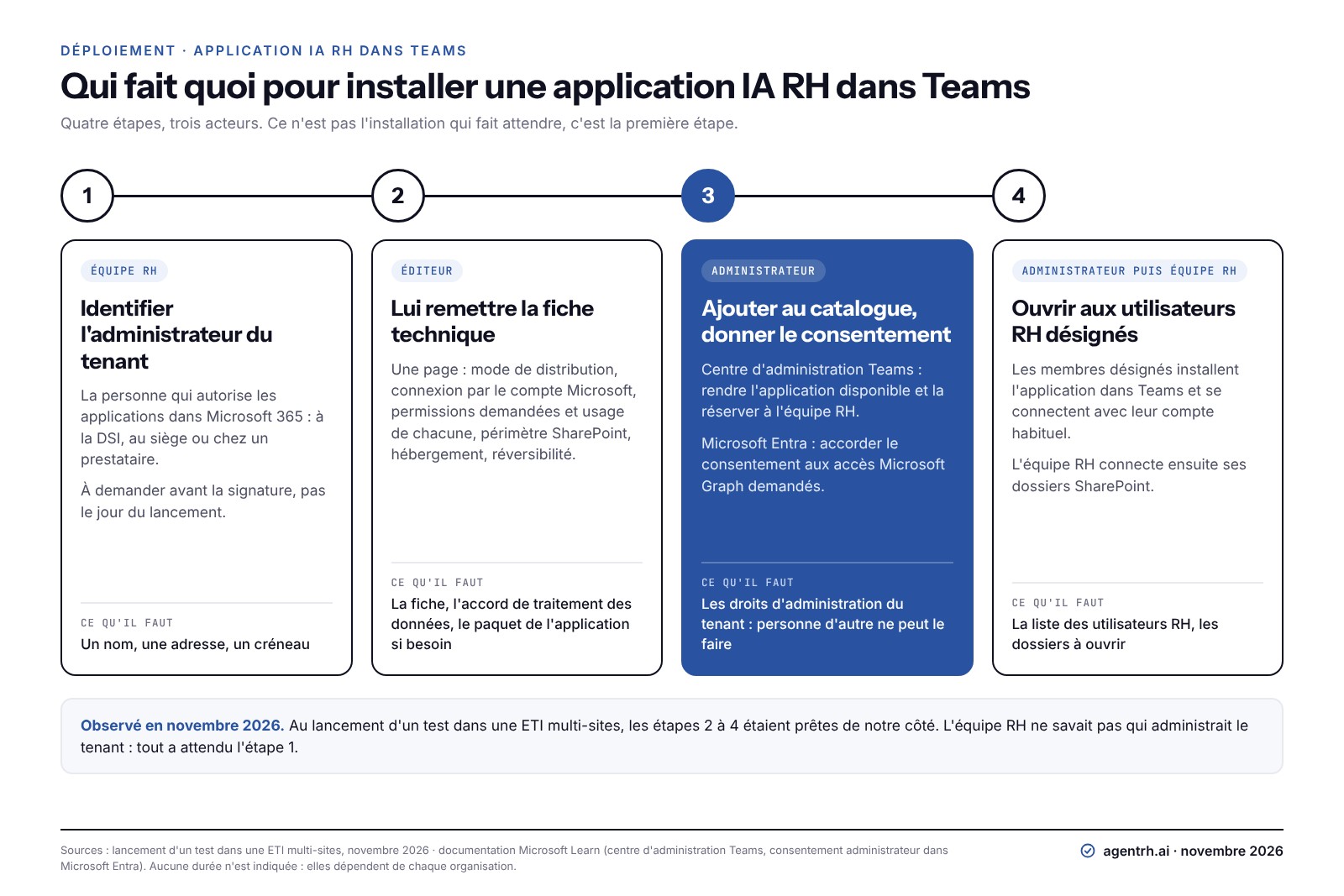
Oui, une application IA RH se déploie dans Microsoft Teams sans projet informatique, c'est-à-dire sans développement, sans serveur et sans rien installer sur les postes, mais pas sans la personne qui administre le tenant Microsoft 365. Deux gestes lui reviennent, ajouter l'application au catalogue de l'entreprise et donner le consentement aux accès qu'elle demande. Au lancement d'un test dans une ETI multi-sites, début novembre 2026, AgentRH a constaté que l'attente ne venait pas de l'installation mais d'une question restée sans réponse le jour même, celle de savoir qui administre le tenant.
À retenir
- Une application IA RH s'installe dans Microsoft Teams sans développement, sans serveur et sans intervention sur les postes, mais pas sans l'administrateur du tenant Microsoft 365.
- Deux gestes lui reviennent : ajouter l'application au catalogue de l'entreprise en la réservant à l'équipe RH, puis donner le consentement aux accès Microsoft Graph qu'elle demande.
- Ce qu'un utilisateur peut autoriser seul est fixé par l'administrateur du tenant : quand ce réglage est restrictif, l'accès d'une application tierce aux fichiers et aux sites SharePoint passe par lui.
- Créer soi-même un agent avec Copilot Studio est un projet à part entière : documentation à nettoyer, licences à vérifier, diffusion à faire approuver, maintenance à assurer.
- Au lancement d'un test dans une ETI multi-sites, en novembre 2026, tout était prêt sauf un nom : l'équipe RH ne savait pas qui administrait le tenant. AgentRH demande désormais ce nom avant la signature.
Peut-on déployer une IA RH dans Teams sans projet informatique ?
Oui, si l'on entend par là : aucun développement, aucun serveur à ouvrir, rien à installer sur les postes, aucune migration de données. Une application Teams se distribue depuis le centre d'administration, et les utilisateurs s'y connectent avec leur compte Microsoft habituel.
Il reste deux actes d'administration, qui ne se délèguent pas à l'équipe RH. Les assistants IA interrogés sur cette question n'en parlent presque jamais. La plupart conseillent de construire son propre agent avec Copilot Studio, parfois avec un plan de dix jours mené par un « référent RH » : c'est un projet, présenté comme l'absence de projet.
Sans projet informatique ne veut pas dire sans l'administrateur du tenant.
Trois voies, trois niveaux d'effort
Trois façons de mettre un assistant RH dans Teams, qui ne demandent pas la même chose à l'entreprise. La première convient à une foire aux questions documentaire, quand la documentation RH est propre et que quelqu'un la tient à jour.
| Critère | Agent construit en interne (Copilot Studio) | Application d'un éditeur | Développement sur mesure |
|---|---|---|---|
| Qui construit | L'équipe RH ou la DSI | L'éditeur | Un prestataire ou l'équipe interne |
| Ce que l'administrateur approuve | La diffusion de l'agent à l'organisation | L'ajout au catalogue et le consentement aux accès | L'enregistrement de l'application et ses accès |
| Licences à vérifier | Celles de Copilot Studio, à lire chez Microsoft | L'abonnement de l'éditeur | Hébergement, modèle d'IA |
| Qui maintient | L'entreprise | L'éditeur | L'entreprise ou son prestataire |
| Ce qui prend du temps | Nettoyer documents et droits SharePoint, tester | Identifier l'administrateur | Spécifier, développer, recetter |
Sur la première voie, la page de Microsoft sur la publication d'un agent Copilot Studio dans Teams décrit elle aussi une approbation par l'administrateur pour proposer l'agent à toute l'organisation. Aucune voie ne se passe donc de lui.
Ce que l'administrateur du tenant doit faire, et pourquoi lui seul
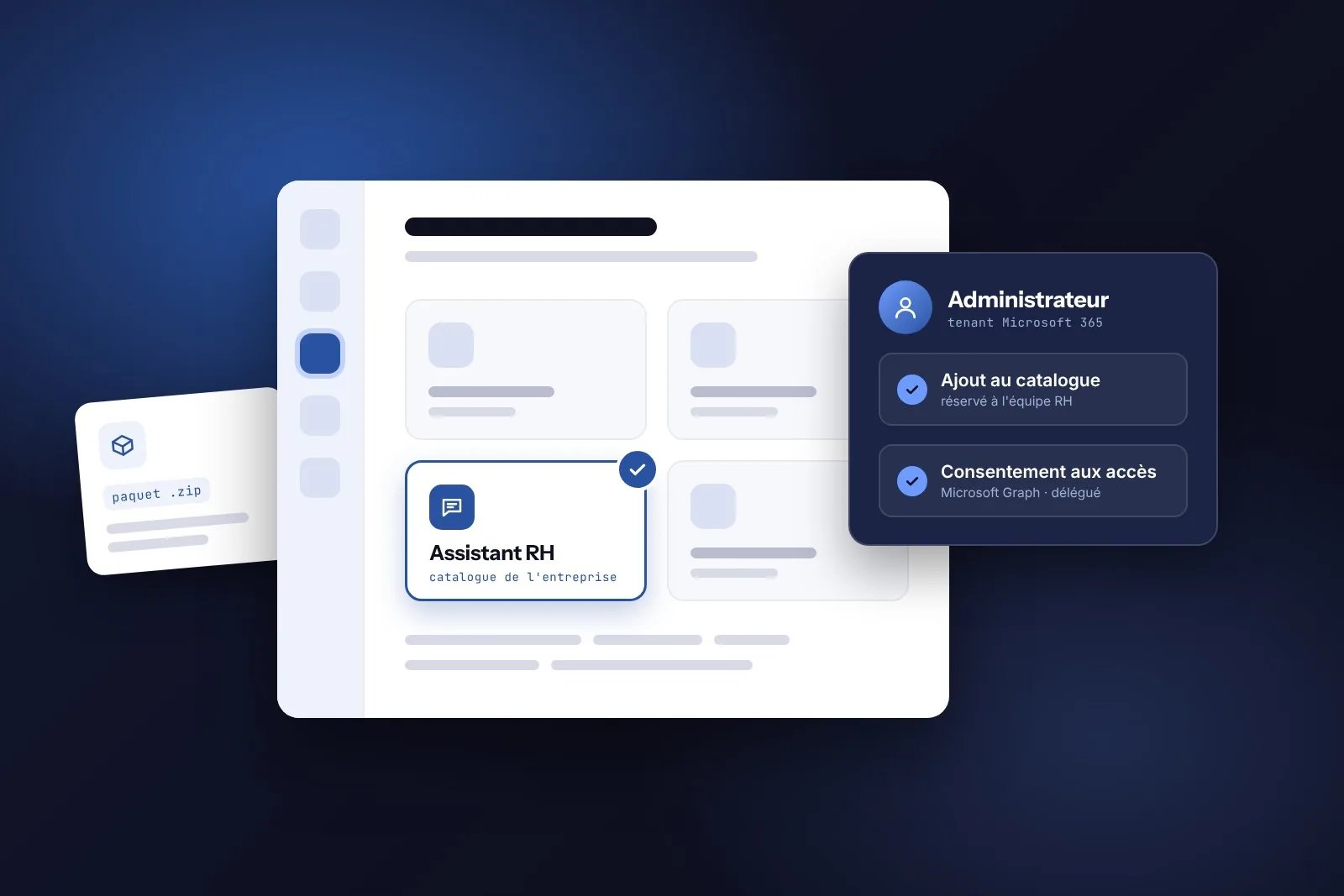
Deux gestes, dans des consoles que seul un administrateur ouvre. Le premier se fait dans le centre d'administration Teams : rendre l'application disponible. Si elle est publiée dans le magasin d'applications de Teams, il l'autorise pour son organisation. Sinon, l'éditeur lui remet le paquet de l'application, un fichier .zip, qu'il publie comme application de l'entreprise. Dans les deux cas, il choisit qui la voit : réservée à l'équipe RH, elle reste invisible des autres salariés.
Le second se fait dans Microsoft Entra : accorder le consentement administrateur aux accès que l'application demande à Microsoft Graph.
Pourquoi lui seul ? Parce que la liste de ce qu'un utilisateur peut autoriser de lui-même est un réglage du tenant. Quand il est restrictif, un membre de l'équipe RH ne peut pas donner seul à l'application l'accès à ses fichiers. Microsoft a annoncé en juin 2025, dans le message MC1097272 de son centre de messages (« Microsoft 365 Upcoming Secure by Default Settings Changes »), un durcissement de ses réglages par défaut, que la presse spécialisée a résumé comme la fin du consentement donné par l'utilisateur aux applications tierces qui accèdent à ses fichiers et à ses sites. Ce qui compte pour vous est le réglage effectif de votre tenant, et seul son administrateur peut le lire.
Ce que nous avons observé au lancement d'un test, novembre 2026
L'installation n'a pas attendu la technique, elle a attendu un nom. C'était au lancement d'un test de quatre semaines dans une ETI multi-sites dont l'informatique est confiée à un prestataire.
En juillet, nous avions prévu que chaque utilisateur RH accorde lui-même l'accès à ses fichiers à sa première connexion. La veille du lancement, nous avons relu les règles du tenant du client : ce consentement revenait à l'administrateur. En réunion d'équipe, nous l'avons résumé ainsi : l'entonnoir s'est inversé. On part des permissions minimales et tout le reste s'autorise, là où il fallait auparavant cocher une case pour restreindre.
Le chemin retenu : le paquet de l'application remis au service informatique du client, publié dans son catalogue d'entreprise, visible des seuls membres de l'équipe RH qu'il désigne.
Le jour du lancement, personne dans l'équipe RH ne pouvait dire qui administrait le tenant : l'informatique était externalisée, et une personne venait d'arriver au siège sans que l'on sache si elle reprenait le sujet. La démonstration a eu lieu sur notre propre environnement, enregistrée pour être revue le jour de l'activation. La première action de la semaine n'a pas été de poser des questions à l'assistant, mais d'obtenir le contact de l'administrateur. Sans son accord, nous ne pouvions pas ouvrir l'application.
Nous en avons tiré une règle. Le nom de la personne qui autorise les applications dans le tenant se demande avant la signature, et elle reçoit une fiche d'une page avant le lancement.
Les informations à remettre à la DSI pour qu'elle valide vite
Une DSI valide vite ce qu'elle peut vérifier seule, sur une page. La demande vient souvent de l'équipe RH elle-même : « Moi, il faudra que je demande l'autorisation à la DSI s'il y a tout ça », nous a dit une responsable RH en mai 2026. La question revient dans quatre de nos rendez-vous. La fiche contient :
- Mode de distribution : magasin d'applications Teams ou paquet remis à l'administrateur, et groupe d'utilisateurs visé.
- Authentification : compte Microsoft de l'entreprise (SSO Microsoft Entra ID), sans mot de passe propre à l'outil.
- Permissions demandées : la liste complète, l'usage de chacune, déléguée ou applicative.
- Périmètre SharePoint : ce qui est lu, et la restriction possible à des sites précis.
- Hébergement et modèle d'IA : région, sous-traitants, absence d'entraînement sur vos données.
- Journalisation et réversibilité : ce qui est tracé, ce que coupe la désinstallation, le délai de suppression.
- Accord de traitement des données (DPA), prêt pour votre DPO.
Connecter SharePoint et le SIRH sans ouvrir trop large
La question à poser est celle du mode d'accès. Avec une permission déléguée, l'application agit au nom de l'utilisateur connecté et ne lit que ce qu'il peut déjà ouvrir. Avec une permission applicative, elle agit sans utilisateur, sur tout le périmètre accordé. Pour un assistant RH, le premier mode est le bon point de départ : vos droits SharePoint continuent de s'appliquer, personne par personne.
Ce mode a un revers, que la DPO de ce même client avait relevé dès juillet 2026. L'assistant ne voit rien de plus que l'utilisateur, mais une recherche en langage naturel fait remonter des documents enfouis et trop largement partagés. Nous avons donc proposé une cartographie des dossiers avant l'ouverture, faite avec un accès séparé que le client active pour l'audit, puis coupe.
Microsoft documente aussi des permissions dites « Selected » (Sites.Selected), qui limitent une application aux sites désignés par l'administrateur : demandez à l'éditeur s'il les prend en charge. Le SIRH, lui, se connecte à part, par API, et la lecture seule suffit pour une question de congés ou d'ancienneté. Sur le trajet des données, voir vos données sortent-elles du tenant Microsoft 365 ?
Ce qui n'est pas de l'informatique mais demande du temps
Deux sujets occupent le calendrier plus que l'installation. Votre DPO relit l'accord de traitement et décide s'il faut une analyse d'impact : voir quand l'AIPD est obligatoire pour un assistant IA RH. Dans les entreprises d'au moins cinquante salariés, le CSE est informé et consulté sur « l'introduction de nouvelles technologies » (article L2312-8 du Code du travail).
Reste la crainte de l'outil de plus. Un responsable RH d'un groupe nous l'a dit en juillet 2026 : « L'idée, c'est que ça s'intègre dans notre suite SIRH et pas un truc à part [...] sinon le salarié, lui, il va être paumé. » C'est un argument de fond en faveur de Teams : l'équipe RH y travaille déjà, et le salarié continue d'écrire à la RH comme avant.
Ce que fait AgentRH
AgentRH suit la deuxième voie : une application Teams et un complément Outlook, installés par votre administrateur, sans déploiement sur les postes. Les accès à Microsoft Graph sont demandés en mode délégué, avec consentement administrateur : boîte mail RH, profils des utilisateurs habilités, documents RH dans SharePoint en lecture, avec restriction possible à des sites précis. La liste complète figure sur la page destinée aux DSI.
Avant le lancement, votre administrateur reçoit la fiche décrite plus haut, et nous faisons le point avec lui. Le déroulé est sur la page agent IA RH dans Microsoft Teams, les connecteurs SIRH sur la page intégrations, l'hébergement sur la page sécurité.
Questions fréquentes
Peut-on installer une application IA dans Teams sans passer par la DSI ?
Pas sans la personne qui administre le tenant Microsoft 365, qu'elle soit à la DSI ou chez un prestataire : elle rend l'application disponible et donne le consentement aux accès. En revanche, il n'y a ni développement, ni serveur, ni installation sur les postes.
Combien de temps faut-il pour déployer un assistant IA RH dans Teams ?
L'installation tient en deux opérations d'administration, puis en la connexion des sources documentaires. L'attente vient d'ailleurs : identifier l'administrateur du tenant, faire relire l'accord de traitement par le DPO et, selon l'effectif, consulter le CSE.
Faut-il une licence Microsoft 365 Copilot pour utiliser un agent IA RH dans Teams ?
Cela dépend de la voie choisie. Une application d'éditeur repose sur son abonnement et sur vos comptes Microsoft 365 : demandez-lui de confirmer par écrit qu'aucune licence Microsoft supplémentaire n'est requise. Pour un agent Copilot Studio, les conditions de licence se lisent chez Microsoft le jour de la décision.
Quelles permissions Microsoft Graph un assistant IA RH demande-t-il ?
Celles qui correspondent à ce qu'il lit : documents RH dans SharePoint, boîte mail du service, profil des utilisateurs habilités. En accès délégué, il n'ouvre que ce que l'utilisateur connecté peut déjà ouvrir.
Copilot Studio suffit-il pour créer soi-même un assistant RH dans Teams ?
Oui pour une foire aux questions documentaire, si la documentation RH est à jour et si quelqu'un maintient l'agent. C'est alors un projet interne : droits SharePoint à revoir, licences à vérifier, diffusion à faire approuver.
Sources
- Gérer vos applications dans le Centre d'administration Microsoft TeamsMicrosoft Learn
- Gérer les stratégies et paramètres d'application personnalisésMicrosoft Learn
- Accorder le consentement administrateur au niveau locataire à une applicationMicrosoft Learn (Microsoft Entra)
- MC1097272, Microsoft 365 Upcoming Secure by Default Settings Changescopie publique du centre de messages Microsoft 365, 2025
- App Consent Policy to Block 3rd Party Apps from User DataOffice 365 for IT Pros, 2025
- Connectez et configurez un agent pour Teams et Microsoft CopilotMicrosoft Learn (Copilot Studio)
- Overview of Selected Permissions in OneDrive and SharePointMicrosoft Learn (Microsoft Graph)
- Article L2312-8 du Code du travailCode du travail numérique


 Ajouter à Teams